ENDORE LAUNCHER
Endore Launcher to oficjalne narzędzie społeczności Endore Middle-Earth, które automatyzuje instalację, aktualizację i uruchamianie gry.
Do czego służy launcher?
Launcher został stworzony po to, aby maksymalnie uprościć wejście do gry. Nie musisz ręcznie kompletować plików, wyszukiwać odpowiednich wersji klienta ani samodzielnie pilnować aktualizacji. Wszystkie najważniejsze operacje wykonasz z jednego miejsca.
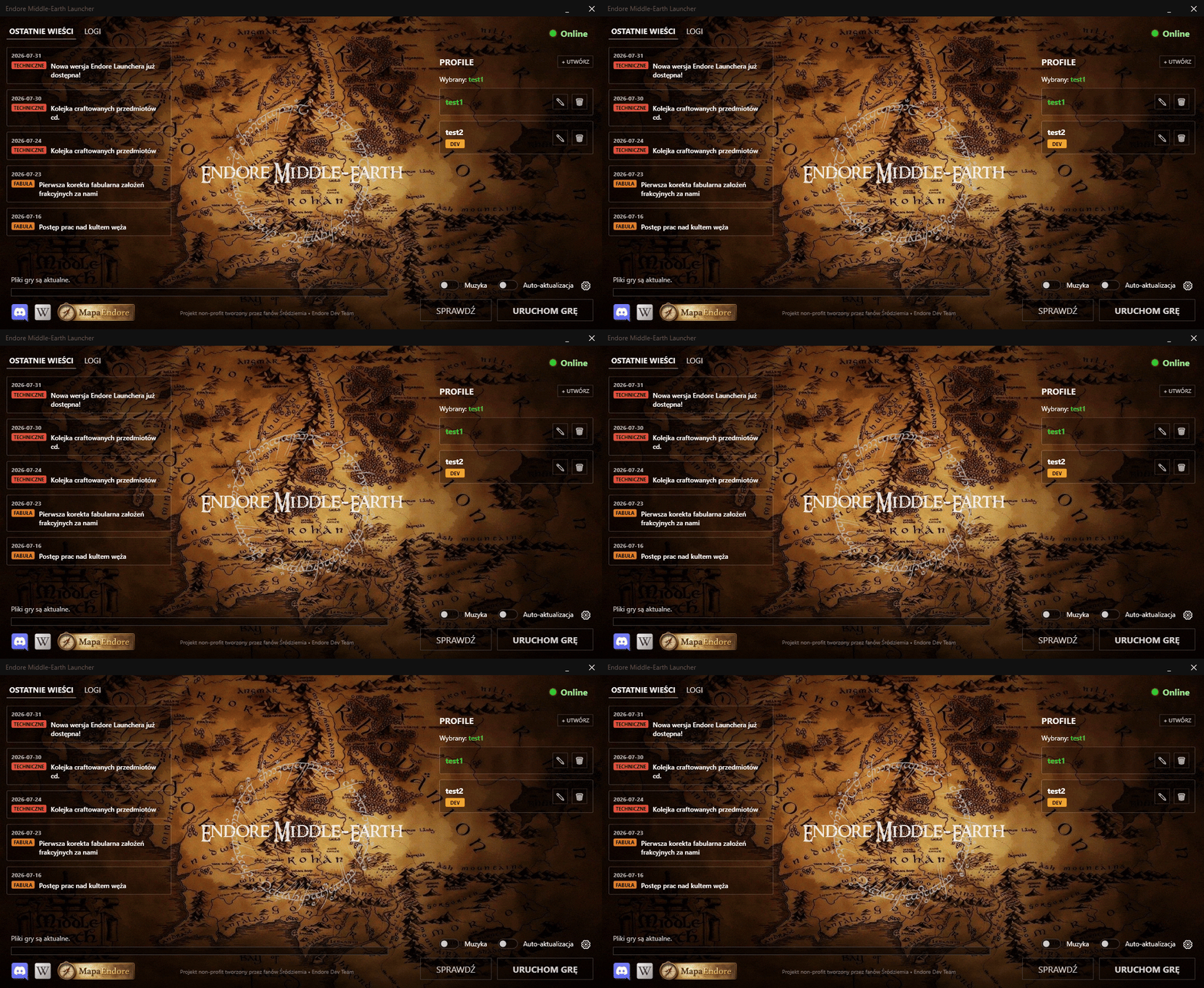
Oprócz instalacji i aktualizacji gry, launcher pełni również rolę centrum informacji: pokazuje status serwera, wyświetla newsy, zapewnia szybki dostęp do Discorda i Wiki oraz integruje interaktywną mapę świata Endore.
Pierwsze uruchomienie
Po pobraniu i uruchomieniu aplikacji launcher automatycznie sprawdzi, czy dostępna jest jego nowsza wersja. Jeśli tak — pobierze ją i zainstaluje samodzielnie.
Przy pierwszym pomyślnym uruchomieniu gry EndoreLauncher może zapytać, czy chcesz utworzyć skrót na pulpicie. To wygodny sposób, aby później uruchamiać grę bez szukania folderu instalacyjnego.
Ustawienia Windows
Jeżeli EndoreLauncher zostanie wykryty jako wirus, należy dodać go do listy wykluczeń w aplikacji Zabezpieczenia Windows.
- Kliknij ikonę systemu Windows, przejdź do Ustawienia i wybierz Aktualizacja i zabezpieczenia.
- Wybierz Zabezpieczenia Windows, a następnie Ochrona przed wirusami i zagrożeniami.
- W sekcji Ustawienia ochrony przed wirusami i zagrożeniami kliknij Zarządzaj ustawieniami.
- W sekcji Wykluczenia wybierz Dodaj lub usuń wykluczenia.
- Kliknij przycisk + i dodaj plik launchera lub folder gry do wyjątków.
Zarządzanie profilami
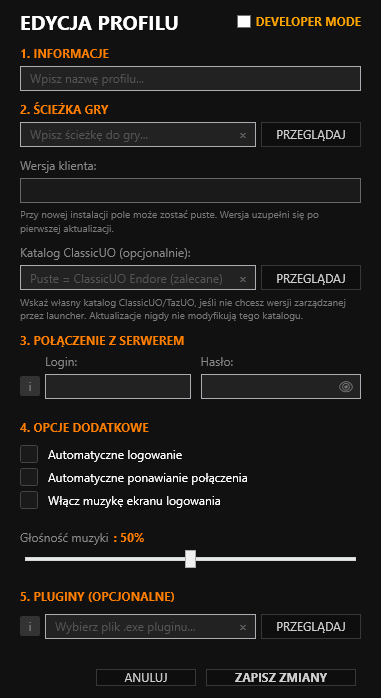
Endore Launcher działa w oparciu o system profili. Każdy profil to osobny zestaw ustawień — ścieżka gry, dane konta, wybrana konfiguracja i dodatkowe opcje.
Jak stworzyć profil?
- W oknie launchera wybierz + UTWÓRZ NOWY.
- Uzupełnij nazwę profilu.
- Wskaż folder gry lub folder, w którym ma zostać zainstalowana.
- Wpisz login i hasło do konta.
- Launcher automatycznie wykryje i pobierze odpowiednią wersję klienta ClassicUO.
- W razie potrzeby dobierz dodatkowe pluginy, np. RazorEnhanced.
Wszystkie profile przechowywane są w folderze:
C:\Users\<nazwa_użytkownika>\AppData\Roaming\AktualizatorEME\Profiles
Instalacja i aktualizacja gry
Nie musisz posiadać plików gry przed uruchomieniem launchera — program może samodzielnie pobrać i przygotować całą zawartość.
Pełna instalacja
Launcher pobiera kompletny zestaw plików potrzebnych do rozpoczęcia gry.
Pasek postępu
Na dole okna zobaczysz pasek postępu oraz komunikaty opisujące aktualnie wykonywaną operację.
Spójność plików
Aktualizator sprawdza sumy kontrolne i pobiera tylko pliki uszkodzone lub zmienione.
Bez zbędnych kroków
Wystarczy wybrać odpowiedni profil i uruchomić instalację lub aktualizację.
Centrum informacji i szybkie linki
- Status serwera: dioda w górnym pasku pokazuje na żywo, czy serwer jest online czy offline.
- Newsy z Discorda: launcher wyświetla najnowsze ogłoszenia z kanałów GRA, FABUŁA, TECHNICZNE i PLOTKI.
- Szybkie linki: z poziomu launchera możesz natychmiast przejść do Discorda lub na Wiki.
- Obsługa Discorda: kliknięcie w nagłówek newsa otwiera odpowiednią wiadomość w aplikacji Discord lub w wersji webowej.
Panel multimedialny i logi
Muzyka
Możesz włączyć lub wyłączyć zapętloną ścieżkę dźwiękową przy pomocy przełącznika.
Logi
Opcja LOGI pokazuje dokładne komunikaty dotyczące działania launchera i pobierania plików.
Ochrona folderu ClassicUO
Funkcja „Nie nadpisuj folderu ClassicUO” pozwala zachować własne pliki, np. pluginy.
Automatyczne zamknięcie
Po kliknięciu URUCHOM GRĘ launcher zapisuje ustawienia, startuje klienta i po chwili sam się zamyka.
Mapa Endore
Mapa Endore to interaktywne narzędzie dostępne bezpośrednio z poziomu launchera. Ułatwia eksplorację świata, zarządzanie lokalizacjami i współpracę z innymi graczami.
Wyszukiwanie i filtrowanie
Możesz wyszukiwać lokalizacje, filtrować je na żywo oraz wklejać dane w formacie nazwa;x;y;.
Własne lokacje
Dodawaj, edytuj, kopiuj i usuwaj własne punkty na mapie. Lokalizacje są zapisywane lokalnie.
Pozycja gracza
Mapa może wyświetlać aktualne położenie postaci oraz automatycznie śledzić gracza podczas ruchu.
Overlay
Tryb nakładki pozwala korzystać z kompaktowego okna mapy zawsze na wierzchu, bez wychodzenia z gry.
Multiplayer
Wspólne pokoje umożliwiają podgląd pozycji innych graczy oraz współdzielenie znaczników.
Globalne pinezki
Twórz wspólne znaczniki widoczne dla wszystkich uczestników pokoju multiplayer.
FAQ – najczęstsze pytania
Gdzie zapisywane są moje profile?
Twoje ustawienia przechowywane są w folderze
C:\Users\<nazwa_użytkownika>\AppData\Roaming\AktualizatorEME\Profiles.
Nawet jeśli usuniesz launcher i pobierzesz go ponownie, profile pozostaną zachowane.
Dlaczego nie widzę newsów?
Upewnij się, że masz aktywne połączenie z internetem. Newsy pobierane są na żywo z serwera proxy połączonego z Discordem.
Czy moje hasło jest bezpieczne?
Tak. Hasła w profilach są szyfrowane lokalnie na Twoim dysku z wykorzystaniem systemowych mechanizmów ochrony danych.
Gra mi się nie uruchamia — co zrobić?
Włącz LOGI i sprawdź, czy nie pojawiają się błędy związane z uprawnieniami do zapisu plików w folderze gry.
Czy muszę aktualizować grę za każdym razem?
Zalecamy wykonywanie aktualizacji zawsze wtedy, gdy launcher poinformuje o nowych plikach — dzięki temu nie ominą Cię poprawki, nowe grafiki i aktualizacje mapy.
Gotowy do startu?
Pobierz launcher, utwórz profil i wkrocz do świata Endore Middle-Earth.
Pobierz EndoreLauncher